Mostrando entradas con la etiqueta 2° Parcial. Mostrar todas las entradas

martes, 9 de noviembre de 2010

PRACTICA SOBRE LA CREACIÓN DE BASE DE DATOS EN ACCESS


Antes de crear una base de datos investigamos que es o para que sirve, para que fuera más entendible en la clase buscamos presentaciones de power point y tambien documentos en pdf, eso no fue complicado porque en clases anteriores aprendimos a hacer busquedas más avanzadas y con eso nos aparece la información como queremos ya sea en presentaciones de power point o en documento pdf o de ciertos programas.


¿Qué es una Base de Datos?
Es un conjunto de datos organizados que sirven para algo especifico, la base de datos acces es un sistema que te permite tener tus datos organizados en tablas, las tablas almacenan la información que tu vas agregando ya sea que puede servir para una empresa o una escuela tambien puede ser para almacenar la información de los alumnos que estan dentro de una institución o que seran de nuevo ingreso, con sus datos personales, foto de identificación, etc.

La base de datos de acces contiene tablas de datos que es como su nombre lo dice para almacenar los datos, contiene campos que almacenan los datos más importantes como el nombre del cliente o almuno, tambien su historial, telefono, dirección, identificación como una foto reciente. A un conjunto de campos se les llama registro o fila.

Partes de Base de Datos Access
° Consultas: Es un objeto que proporciona una visión personal de los datos almacenados en las tablas ya creadas.
° Formularios: Es un objeto de Access diseñado para la introducción y poder modificar los datos de las tablas.
° Informes: Es un objeto de access diseñado para dar formato, calcular, imprimir y resumir datos seleccionados de una tabla.

Una vez que nos dimos una idea de lo que es una base de datos.A continuación mencionare algunos de los pasos para CREAR UNA BASE
° Se hace clic sobre la opción base de datos en blanco que se encuentra en el panel de tarea que esta a la derecha de la pantalla.


Despues aparece un cuadro donde debemos poner el nombre que se le pondra a la base de datos que estamos creando y tambien donde se guardara.
Y automáticamente se creará nuestra nueva base de datos en la cual Access asigna la extención .MBD y aparecera la ventana base de datos ahi seleccionas si queremos crear una tabla en vista diseño.

CREAR UNA TABLA DE DATOS

Nos ponemos en la ventana de bases de datos con el objeto tablas seleccionado, si hacemos clic en el icono se abre una ventana con las distintas formas que tenemos para crear una tabla:
° Vista hoja de datos: se introcuce directamente los datos en la tabla y segun el valor que introduzcamos en la columna determinara el tipo de datos que tiene la columna.
° Asistente para tablas: Este utiliza un asistente que nos va guiando paso por paso en la creación de la tabla.
° Importar tabla: Consiste en crear una nueva tabla apartir de otra existente en otra base de datos.
° Vincular tabla: Consiste en crear una referencia a otra tabla almacenada en otra base de datos.
La forma más rapida que ya la habiamos mencionado es desde la venta de base de datos con el objeto tablas seleccionado, haciendo doble clic en la opción crear una tabla en vista diseño.
Aparecera la ventana Diseño de tabla


Despues hay que ver que Tipos de Datos se pondran en la Tabla, que datos se introduciran en el campo.
° Los diferentes tipos de datos en Access son:
 - Texto: Almacena cualquier tipo de texto.
 - Memo: Se utiliza para textos de mas de 255 caracteres como comentarios podrian ser.
 -Número: Datos numéricos.
 - Fecha/ Hora: Para introducir las fechas y las horas.
 - Moneda: Para valores de dinero.
 - SI / NO: Es para decir verdadero o falso.

Definir Campos:
En la Primera fila escribir el nombre del campo, al dar clic en la tecla ENTER pasamos al tipo de datos que por si solo se pone en TEXTO, si queremos cambiar hacemos clic en la flechita de la derecha.


CONCLUSIÓN:
Estos pasos son los algunos de los que debemos seguir para la creación de una base de datos, en la practica realizamos una con datos de alumnos y le pusimos el nombre de una institución, la verdad para mi esta practica si estuvo complicada que las anteriores porque nunca habia utilizado este programa ACCESS, pero a la vez me da gusto haber podido aprender a manejarlo porque se que en un futuro nos podra ser muy utili.

jueves, 28 de octubre de 2010

VIRUS INFORMATICOS Y ANTIVIRUS

En esta practica elaboramos una investigación en linea en equipo, la verdad no fue tan complicado porque ya antes habiamos hecho una presentación en linea en gmail y la habiamos compartido con el maestro.
Nadamas que esta vez aparte de usar las plantillas de presentación le insertamos un video eso si fue algo nuevo para mi porque no tenia idea que se podia insertar un video, y cada quien puso información y la referencia de consulta.
Pondre un poco de información que insertamos en nuestra presentación.

¿QUÉ SON LOS VIRUS INFORMÁTICOS?


Los virus informáticos son pequeños programas de software diseñado para propagarse de un equipo a otro y para interferir en el funcionamiento del equipo.


Un virus puede dañar o eliminar datos del equipo, usar el programa de correo electrónico para propagarse a otros equipos o incluso borrar todo el contenido del disco duro.


La clasificación de los virus


• virus de acción directa: en el momento en que se ejecutan infectan a otros programas.


• virus residentes: al ser ejecutados se instalan en la memoria del ordenador e infectan a los demás programas a medida que se accede a ellos.
Según su comportamiento:
• virus uniformes, que producen una replicación idéntica a sí mismos.


• virus encriptados, que cifran parte de su código para que sea más complicado su análisis, a su vez pueden emplear.


o Encriptación fija, usando la misma clave.

o Encriptación variable, haciendo que cada copia de si mismo sea encriptado con una clave distinta.


• virus oligomórficos, que poseen un conjunto reducido de funciones de encriptación. Y elige una de ellas aleatoriamente.


• virus polimórficos, que en su replicación producen una rutina de encriptación completamente variable tanto en la formula como en el algoritmo.


• virus metamórficos o mutantes, que reconstruyen todo su cuerpo en cada generación, haciendo que varié por completo. Por fortuna este tipo de virus son muy raros.


• virus sobre escritura, este funciona cuando el virus sobre escribe a los programas infectados con su propio cuerpo.


• virus stealth o silencioso, es cuando el virus oculta los síntomas de la infección.


Troyanos o caballos de Troya :


Ciertos virus traen en su interior un código aparte, que le permite a una persona acceder a la computadora infectada o recolectar datos y enviarlos por Internet a un desconocido, sin que el usuario se dé cuenta de esto.


Time bomb:


Son propagados para que se activen en determinado tiempo, definidos por su creador.
Hijakers


Son programas o scripts que "secuestran" navegadores de internet, principalmente de internet Explorer. Una vez instalado altera las paginas webs ( y en algunas ocasiones impide el acceso a determinadas webs) como webs de antivirus por ejemplo.


Zombie


El efecto zombie en una computadora ocurre cuando es infectada y está siendo controlada por terceros. Normalmente esto ocurre porque la computadora tiene si Firewall o sistema operativo desactualizado.


Infectores del sistema:


Se introducen en los programas del sistema y otros que se alojan como residentes en la memoria.
Infectores de programas ejecutables:


Estos son los virus más peligrosos, porque se diseminan fácilmente a cualquier programa como hojas de cálculo, juegos, procesadores de palabras.
METODOS DE CONTAGIO


Infectores del sistema:


Se introducen en los programas del sistema y otros que se alojan como residentes en la memoria.
Infectores de programas ejecutables:


Estos son los virus más peligrosos, porque se diseminan fácilmente a cualquier programa como hojas de cálculo, juegos, procesadores de palabras.
METDOS DE PROTECCIÓN


PASIVOS

• Copias de seguridad:

Mantener una política de copias de seguridad garantiza la recuperación de los datos y la respuesta cuando nada de lo anterior ha funcionado.


ANTIVIRUS


Los antivirus sólo funcionarán correctamente si es adecuado y está bien configurado.


La función de un programa antivirus es detectar, de alguna manera, la presencia o el accionar de un virus informático en una computadora. Este es el aspecto más importante de un antivirus, independientemente de las prestaciones adicionales que pueda ofrecer, puesto que el hecho de detectar la posible presencia de un virus informático, detener el trabajo y tomar las medidas necesarias, es suficiente para acotar un buen porcentaje de los daños posibles.

CONCLUSIÓN: Esta practica fue facil, lo unico que se me hizo un poco complicado fue el insertar en video pero fue algo nuevo que pude aprender. Ademas que el saber de los virus es de mucha utilidad porque asi puedo cuidar mi maquina de que se infecte.


jueves, 21 de octubre de 2010

PRACTICA 5 ELABORACION DE UNA PELICULA

En esta práctica elaboramos una película en el programa de Microsoft PowerPoint que es un programa en donde puedes crear y modificar presentaciones para sesiones con diapositivas, reuniones y páginas Web.


Cada quien escogió un tema que hablara sobre las matemáticas una vez que tuve mi tema que fue (Máximo Común Divisor y Mínimo Común Múltiplo) explique el tema en varias diapositivas con animación, hipervínculos, imágenes gif, grabación de mi voz explicando el tema y música de fondo.

ANIMACIÓN

En la animación podemos ver que le pone movimiento o cambia la apariencia de la diapositiva así como también a las imágenes que selecciones o gráficos. La animación nos ayuda a llamar la atención de las personas que vean el trabajo ya que tendrán movimiento al igual que se puede poner sonido. Una vez que puse animación en mi trabajo a cada diapositiva, al texto, imágenes y hasta le puse que cambiaran las diapositivas en cierto tiempo, también le puse trayectoria personalizada a una imagen gif.


Aquí en animaciones para poner la trayectoria personalizada de la imagen gif utilizando los siguientes pasos:

° Nos vamos a animaciones.
° La opción Personalizar animación.
° Aparece una columna del lado derecho y ahí le ponemos en Agregar Efecto.
° Trayectoria de Animación de ahí le ponemos en Dibujar Desplazamiento personalizado y por ultimo le ponemos en mano alzada.
° Y ya hacemos el propio camino que recorrerá la imagen.


HIPERVINCULO

Un hipervínculo es hacer como una conexión con dos diapositivas es decir si estoy en la diapositiva 10 agrego una pregunta de respuesta SI y NO seleccionas una respuesta y si es NO, puedes hacer que se vaya a la diapositiva donde esta esa información de dicha pregunta utilizando los siguientes pasos:

° Seleccionamos la imagen que usaremos como hipervínculo.
° Damos clic derecho y seleccionamos hipervínculo.
° En la opción vincular seleccionamos lugar de este documento y de ahí la diapositiva a la que quieres que te lleve.


INSERTAR GRABACION

Para insertar una grabación en una diapositiva primero debemos tener un microfono, nos ponemos en la dipositiva que le queremos agregar la grabación despues:

° En el ménu insertar sonido de ahi grabar sonido.
°Para grabar la voz hacemos clic en el boton grabar, una vez finalizada la grabación hacemos clic en el botón detener y listo en la diapositiva aparece el icono del sonido grabado y puedes ocultarlo y poner que se reprodusca despues de cada texto o con el texto o la imagen.

MUSICA DE FONDO

La musica de fondo se pone de igual forma que la grabacion nos ponemos en la opcion insertar de ahi sonido de ahi al sonido de archivo.
Cuando tenemos todo esto en el trabajo empaquetamos utilizando la opcion archivo, guargar enviar y empaquetar para CD, el cuadro que se abre le ponemos en guardar a la carpeta al escritorio y ya que se empaqueto lo abrimos seleccionamos los archivos y los mandamos al CD.
Y para guardarlo como pelicula le damos en la misma opcion archivo, guardar enviar, crear un video lo mandamos al escritorio y ya lo quemamos en el CD .
Al final entregamos el disco con etiqueta en la caja y el CD hay varios programas para elaborarlo, yo utilice publisher fue algo facil solo midifique los colores del diseño que traia y le agrege la información.

CONCLUSIONES: Esta practica para mi fue muy laboriosa y complicada porque la mayoria de cosas eran nuevas para mi, mi experiencia fue que me estrese mucho y dure dos dias para terminarla y al momento de grabar me desespere porque ya era noche y no podia quemar la informacion en el disco, y se grabo sin la cancion de fondo. Pero valio la pena porque si logre aprender varias cosas de powerpoint antes solo ponia informacion y ya ahora se poner sonidos, movimientos personalizados, grabaciones, musica de fondo, etc.

miércoles, 13 de octubre de 2010

POWER POINT PLANA CARTESIANO

En esta practica vimos el uso de power point y despues pusimos en practica lo aprendido, power point es un programa que te permite transmitir informacion por medio de diapositivas, modificar informacion y ponerle imagenes con facilidad y mostrarlo en forma de presentacion, este programa nos facilita mucho el trabajo porque ya tiene los diseños de las diapositivas solo para que tu coloques la informacion.


Para tener una buena presentacion en power point hay que saber transmitir bien el mensaje del tema que se hablara, escoger el diseño de la presentacion pero que tenga coherencia con el tema no es coger porque me gusta el rosa no nada de eso, tambien ponerle colores atractivos en pocas palabras que la presentacion sea llamatiba y entendible.
Despues que aprendimos lo util que puede ser power point en la clase lo practicamos realizando una presentacion sobre el tema de plano cartesiano ( como que es un plano cartesiano y sus cuadrantes) eso fue de informacion y ya despues le personalizamos la animación aprendimos a poner cualquier imagen y moverla con la opción de desplazamiento personalizado eso fue algo desesperante porque de primero no entendia como lo intente como 5 veces hasta que porfin me salio, esta practica estuvo un poco laboreosa y solo fue un avance para conocer las funciones de power point nos falta entregar el trabajo que sera mas elaborado.

martes, 5 de octubre de 2010

PRACTICA 2 PUBLISHER

Esta practica no se me dificulto porque ya habia utilizado un poco el programa de publisher para hacer tripticos.
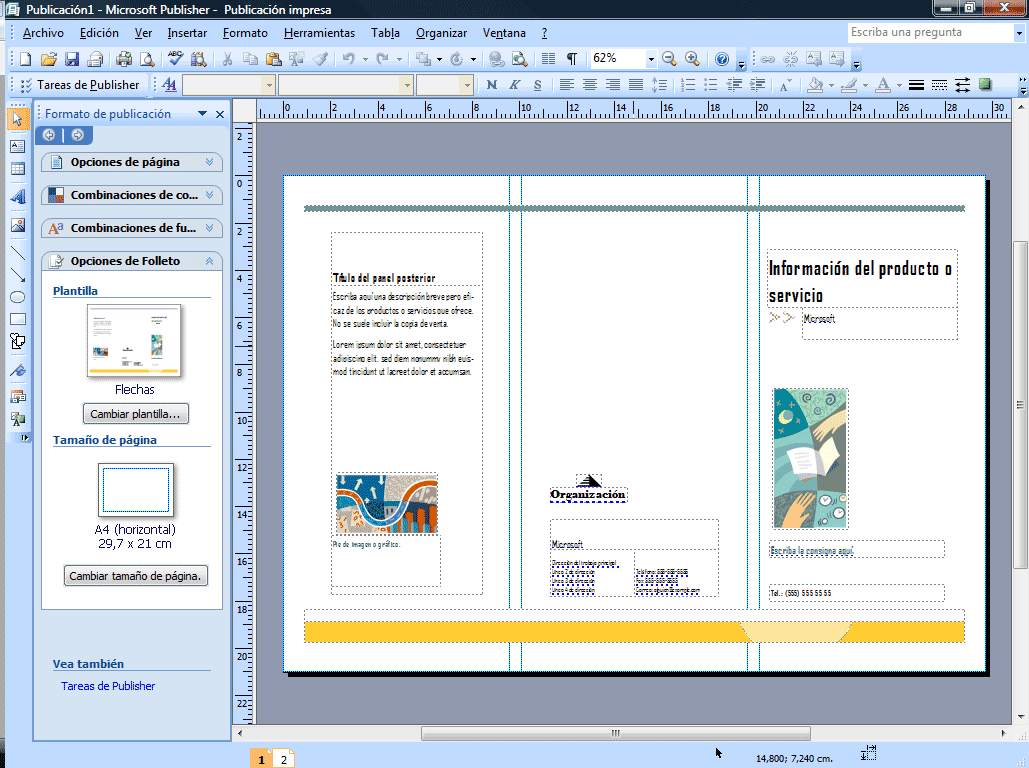
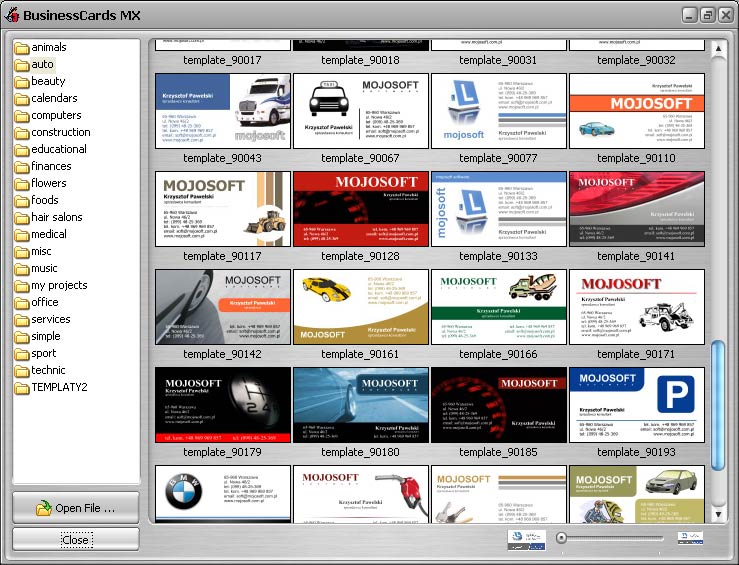
Lo que nos pedia  esta practica era realizar un triptico y unas tarjetas de presentacion.
En el triptico pusimos lo del uso de power point y es muy facil hacerlos tripticos aunque laboreosos y es una herramienta muy util ya que trae plantillas solo es cuention de poner la informacion, cambiar colores, modificar el tipo de letra el tamaño poner imagenes relacionados con el tema que estas hablando, otra cosa que se puede poner en el triptico son tablas eso fue nuevo para mi porque nunca habia puesto una pero no fue muy dificil.


Tambien nos pedia la practica realizar unas tarjetas de presentacion diciendo que yo soy una profesionista en la enseñanza de las matematicas y que ofresco clases particulares, tambien tenia que agregar un logotipo esto no fue muy dificil de realizar pues solo era cuestion de cambiar informacion, colores, tamaño de letra  porque ya viene echa la plantilla .


PRACTICA 1 CORRESPONDENCIA

En esta practica usamos word, publisher y excel estuvo un poco complicada elaborarla pero aprendi muchas cosas, lo primero que realice fue la tabla de datos de mis 20 alumnos (en EXCEL) que asistirian a un congreso internacional de matematicas la tabla llevaba el nombre de los alumnos, cantidad del dinero que se solicitaria al gobernador segun la necesidad de cada alumno y el estado de donde es cada alumno ya teniendo esos datos lo guarde en una carpeta con el nombre de DATOS DE LOS ALUMNOS.
Despues empece a redactar la carta (en WORD) de solicitud para el apoyo economico de cada alumno que se necesitaria para el congreso dirijido al gobernador del estado, pero todas las cartas tenian que ser iguales y para no escribir el nombre de cada alumno y el dinero que solicitaba y el estado se nos pidio en esta practica utilizar la herramienta de correspondencia con el cual podiamos enlazar los datos que pusimos en el archivo de excel (alumno, cantidad, estado), al momento de enlazarlos ya no necesitamos estar poniendo el nombre de cada alumno, la cantidad que necesitaba cada alumno y el estado. Y lo mas importante solo redactamos una sola carta en word no 20, otra cosa super importante es que los archivos deben estar guardados en la misma carpeta para que se haga bien el enlace.


Se hace el enlace en word se pone en la opcion correspondencia y de ahi se le pone en la opcion de paso a paso.

Posteriormente hicimos lo mismo enlazar (utilizar la correspondencia) pero ahora en (PUBLISHER) creando como un diploma o constancia de la asistencia al congreso y tambien tenian que ser 20 pero solo redactamos una sola constancia por lo mismo que utilizamos correspondencia enlazandolo con el mismo archivo de (EXCEL).


Se hace enlace desde publisher con excel en la opicion de correspondencia y de ahi paso a paso.
La verdad esta practica fue de mi agrado nunca pense que se podia realizar enlace con otro archivo y asi evitarte la fatiga de redactar 20 cartas o constancias es una herramienta muy util.